
Режим разработчика на телефоне включает в себя разные настройки и функции, позволяющие проводить тесты в приложениях, оптимизировать и улучшать их. Немалое значение в мобильных программах имеет плавность работы. Если приложение тормозит или подвисает, исправить неполадки позволит функция «GPU рендеринг профиля» — инструмент, отслеживающий работу графического процессора.
Его задача заключается в наглядном отображении обновления кадров, а если точнее, в показе времени, за которое кадр обновляется. Для нормальной и плавной работы приложения оно не должно превышать 16 миллисекунд, что равняется 60 кадрам в секунду. Если же кадру требуется больше времени, значит при создании приложения были допущены ошибки, которые разработчику нужно исправить.
Существует два варианта отображения функции «GPU рендеринг профиля»:
- Отображение в виде столбцов.
- Отображение через ADB-команды.

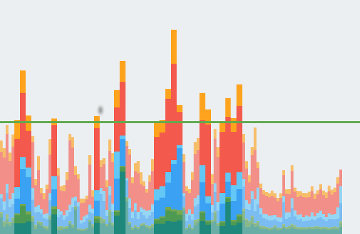
Первый способ не требует установки дополнительных программ, а использует функционал самого телефона. После его активации достаточно запустить искомое приложение — вместе с ним на экране появится и специальный график. Его основными элементами являются вертикальная ось (время для обновления кадра), горизонтальная ось (прошедшее общее время) и зеленая горизонтальная полоса (своеобразный бенчмарк, равняющийся 16 миллисекундам).
При каждом обновлении кадра в приложении на графике будет появляться новый столбец разной длины. Если длина не выходит за границу зеленой полосы, то на отрисовку этого кадра уходит допустимое количество времени. А вот столбцы, длина которых выше, требуют внимания, так как их обновление занимает больше времени, а значит приложение может замедляться или тормозить.

Для более подробных результатов есть и второй способ отображения — через ADB-команды. После запуска этого варианта разработчик сможет:
- Использовать профилирование GPU рендеринга в Android Studio.
- С помощью команд строить график самостоятельно и получать такую информацию, как число элементов в иерархии, размер всех списков отображения и т.д.
- Использовать автоматизированное тестирование UI для создания кастомной сборки, которая будет запускать анализ только после выполнения определенных действий (загрузка «тяжелых» анимаций, прокрутка списка и т.д.).
Независимо от того, какой способ выбран, GPU-рендеринг можно запустить только после активации режима разработчика (все детали есть на сайте AndroidLime.ru). Для этого нужно следовать инструкции:
- Активировать режим разработчика — в разделе «О телефоне» нажать на «Номер сборки» 5-8 раз.
- Найти «Режим разработчика» или «Для разработчиков» в общих настройках.
- Найти и нажать на функцию «GPU-рендеринг профиля».

Пункт «На экране в виде полос» позволит отобразить график прямо на экране телефона, а пункт «В adb shell dumpsys gfxinfo» — использовать ADB-команды и сторонние программы.
